小米路由器3G
原厂刷机
1 解锁ssh
1.1 下载开发版ROM
https://www1.miwifi.com/miwifi_download.html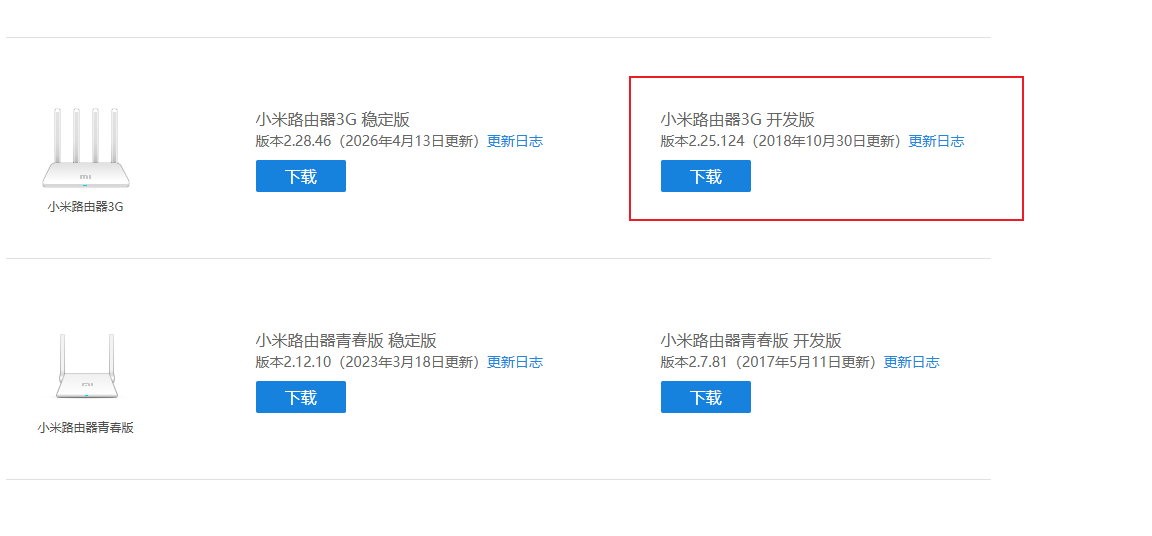
1.2 下载ssh开启工具
https://d.miwifi.com/rom/ssh?userId=2700104776
1.3 刷入开发版固件
进入 192.168.31.1,输入密码
手动升级固件,选择1.2下载的固件
等待升级完成,路由器蓝灯常亮
1.4 解锁SSH权限
U盘插入电脑,给U盘格式化为FAT32格式,把ssh解锁工具复制到U盘
拔掉电源
插入U盘到路由器
按住reset
插入电源,指示灯黄色闪烁松开,等待路由器蓝灯
2 刷入breed
2.1 ssh连接
用户名:root
密码:下载ssh工具得到的
2.2 上传breed.bin固件到tmp文件夹
TTL救砖
一、必备工具
- CH340G/CP2102 USB转TTL模块(3.3V,不要5V)
- 杜邦线3根、网线1根、电脑一台
- 软件:
- 串口工具:PuTTY / Xshell / 串口调试助手
- TFTP服务器:Tftpd64(Windows)
- 文件(提前下好):
Breed: breed-mt7621-xiaomi-r3g.bin (不死U-Boot)
官方固件: miwifi_r3g_xxx.bin (稳定版/开发版)
二、拆机与TTL接线(关键!接错没输出)
- 拧下底部1颗螺丝,沿缝隙撬开后盖。
- 主板靠近散热孔处有4针TTL焊盘:
排列(从左到右):VCC(3.3V)、TX、RX、GND - 接线(只接3根,VCC绝对不接!):
- 模块GND ↔ 路由GND
- 模块TX ↔ 路由RX
- 模块RX ↔ 路由TX
(交叉连接,接反乱码/无输出)
三、电脑设置
1. 网线连电脑 ↔ 路由器LAN口(WAN口不要插)。
2. 电脑静态IP:
- IP: 192.168.1.2
- 掩码: 255.255.255.0
- 网关: 192.168.1.1
3. 打开Tftpd64:
- Server interfaces 选 192.168.1.2 网卡
- Current Directory 选放 Breed/固件的文件夹
四、串口进U-Boot(波特率115200)
- 串口工具参数:
- 波特率:115200
- 数据位:8,无校验,停止位:1,流控:无
- 路由器通电,狂按键盘数字键4,直到出现:
|
输入 4 → 回车,进入 mt7621> 命令行。
常见问题:
- 乱码:波特率错(R3G固定115200)
- 无输出:GND没接好、TX/RX反了、模块是5V
- 按4没反应:多试几次,通电瞬间快速按
五、TFTP刷Breed(救砖核心)
在 mt7621> 下执行:
bash
|
|
|
|
|
- 重启后,电脑浏览器访问 192.168.1.1 进入Breed Web恢复页。
- 在Breed里可直接刷官方固件或OpenWrt/Padavan。
六、直接刷回官方固件(不刷Breed)
若只想恢复官方系统,U-Boot下执行:
|
- 刷完自动重启,黄灯→蓝灯即成功。


