使用Typora+picgo-core+gitee实现图床功能
背景:
日常使用Typora写markdown笔记,会经常插入图片,来帮助理解和整理逻辑。
但是图片保存在本地,上传到网上时,就面临图片不见,或者错误警告等等。
所以将图片上传到网上,做成一个图床来保证图片的有效性是非常重要的。
1. 安装:
1.1. 打开Typora的偏好设置,mac在屏幕最上面的Typora选项,偏好设置,点击图像。
1.2. 在上传服务中点击Custom Command
1.3. 打开终端,输入以下命令。
|
1.4. 注册一个码云(gitee)账号
1.5. 创建一个仓库(加号)

1.6. 仓库设定
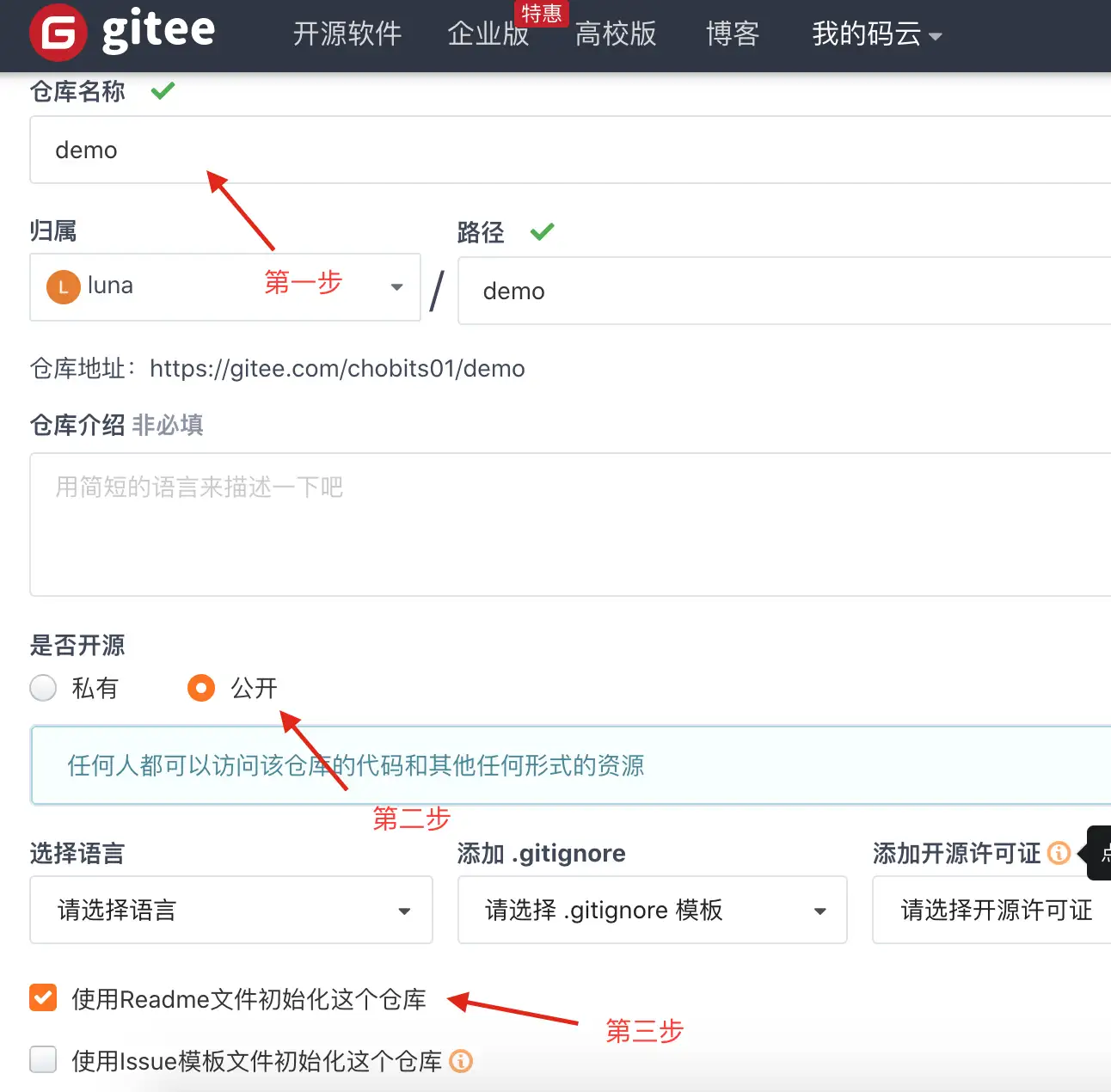
1.7. 新建token,点击头像
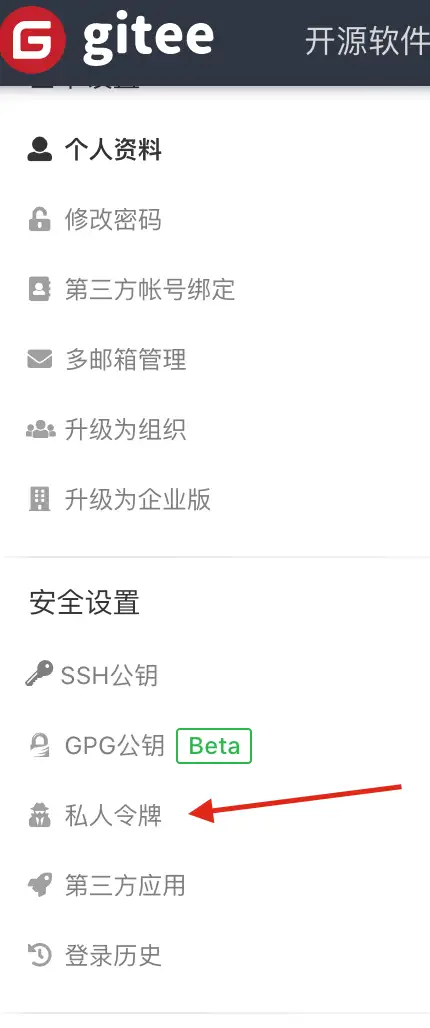
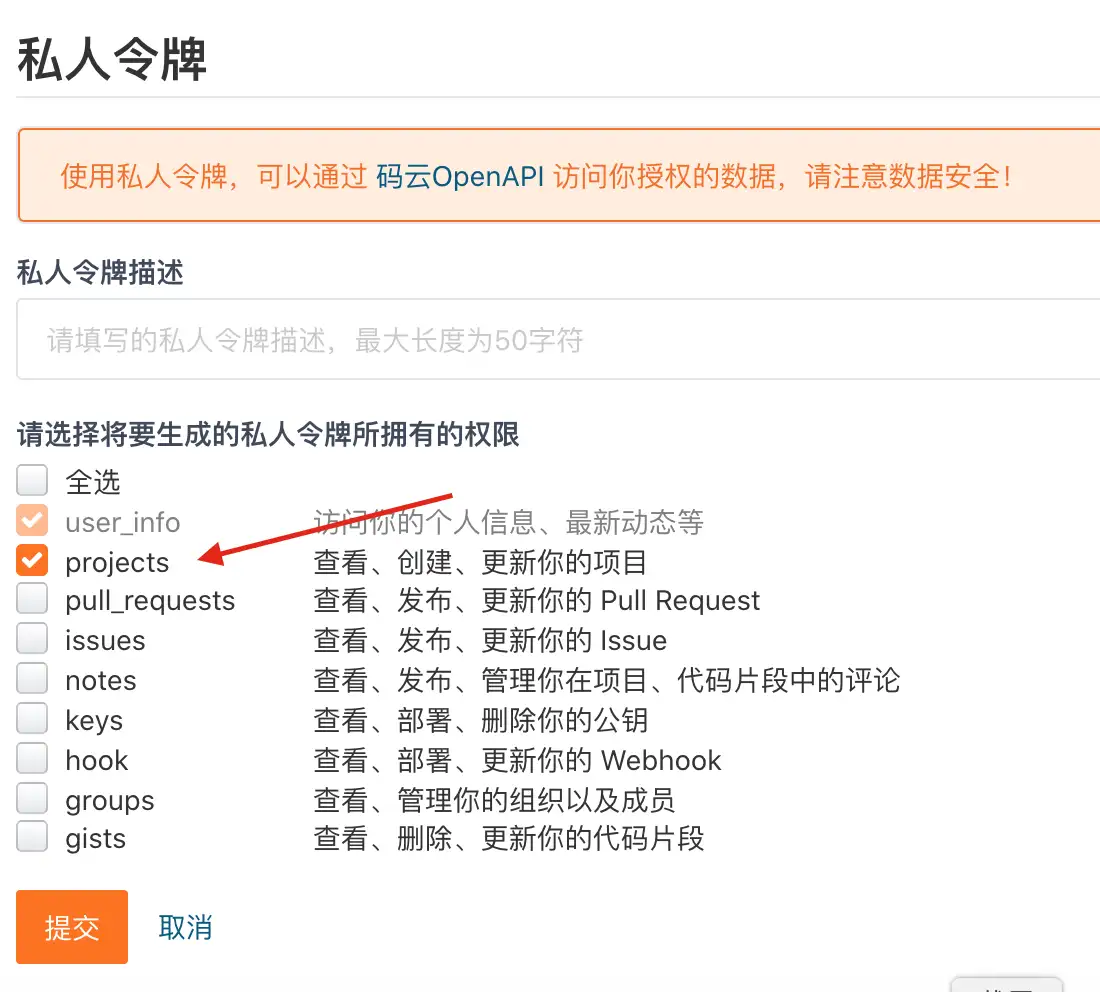
1.8. 开始设定picgo配置文件
打开终端输入以下命令
|
1.9. 打开你typora,验证图片上传,查看是否成功。
1.10. 成功设置好图床,将一张图片拖到typora中,试一下能否自动上传,注意不要批量上传,会导致错误。
[[picgo图床设置]]


