装后只有鼠标,界面为灰色 sudo apt install lightdmsudo systemctl enable lightdmsudo dpkg-reconfigure lightdmsudo reboot
连接网络
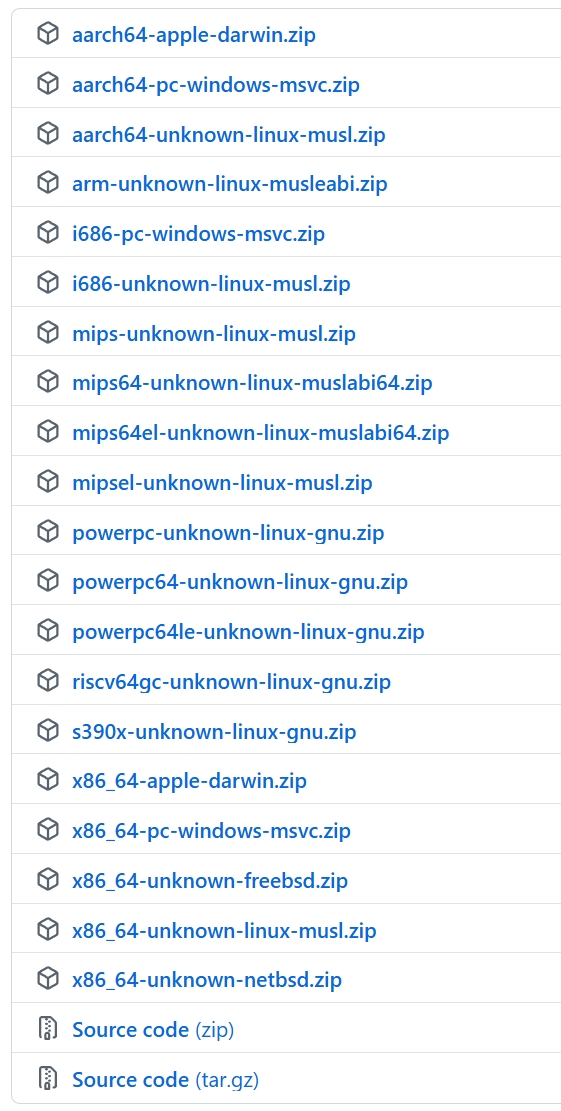
x86电脑做的软路由 → x86_64-unknown-linux-musl.zip
高端WiFi6/6E路由器 (小米AX系列、华硕等) → aarch64-unknown-linux-musl.zip
普通家用路由器 (MT7621芯片) → mipsel-unknown-linux-musl.zip
树莓派3B/4B → aarch64-unknown-linux-musl.zip
老旧路由器 → mips-unknown-linux-musl.zip
关闭显示器 --output HDMI-1 --off /.config/monitors.xml
换源 换为清华源 bak} # 替换为清华源(自动识别版本) cat << EOF | sudo tee /etc/apt/sources.list deb https ://mirrors.tuna .tsinghua .edu .cn /ubuntu/ $(lsb_release -cs) main restricted universe multiverse.tuna .tsinghua .edu .cn /ubuntu/ $(lsb_release -cs)-updates main restricted universe multiverse.tuna .tsinghua .edu .cn /ubuntu/ $(lsb_release -cs)-backports main restricted universe multiverse.tuna .tsinghua .edu .cn /ubuntu/ $(lsb_release -cs)-security main restricted universe multiverse
换为华科源 sudo sed -i .bak -E -e "s|^URIs: .*archive.ubuntu.com.*|URIs: https://mirrors.hust.edu.cn/ubuntu/|g" /etc/apt/sources.list .d/ubuntu.sources
SSH安装 sudo apt upgradesudo apt install openssh-server openssh-client -ysudo systemctl start sshsudo systemctl enable sshsudo systemctl status ssh
向日葵和todesk安装 wget http://archive.ubuntu.com/ubuntu/pool/universe/g/gconf/gconf2-common_3.2 .6 -6 ubuntu1_all.debwget http://archive.ubuntu.com/ubuntu/pool/universe/g/gconf/libgconf-2 -4 _3.2 .6 -6 ubuntu1_amd64.deb
sudo dpkg -i gconf2-common_3.2 .6 -6 ubuntu1_all.debsudo dpkg -i libgconf-2 -4 _3.2 .6 -6 ubuntu1_amd64.deb
sudo dpkg -i SunloginClient_15.2.0 .63064 _amd64.deb i todesk-v4.8.1 .0 -amd64.deb
安装宝塔面板 wget -O install .sh https://download.bt.cn/install /install -ubuntu_6.0 .sh && sudo bash install .sh ed8484bec
docker镜像地址 docker应用 局域网WOL(Wake-on-LAN)唤醒应用 https://github.com/Trugamr/wol
mkdir - p /mnt/mydisk/WOL/config - -network host - v $(pwd)/ config.yaml:/etc/wol/config.yaml ghcr.io/ trugamr/ wol:latest> /mnt/mydisk/WOL/config/config.yaml < < EOFhosts: - name: "办公电脑" mac: "01:23:45:67:89:ab" broadcast: "192.168.1.255" ip: "192.168.1.100" - name: "家庭服务器" mac: "aa:bb:cc:dd:ee:ff" broadcast: "192.168.1.255" ip: "192.168.1.101" - d \- -name wol-service \- -network host \- v / mnt/ mydisk/ WOL/ config/ config.yaml:/etc/wol/config.yaml \- e TZ= Asia/Shanghai \- -restart unless-stopped \/ trugamr/ wol:latest \- -port 8080
安装syncthing http://192.168.31.178:8384/
mkdir -p /mnt/mydisk/syncthing/configmkdir -p /mnt/mydisk/syncthing/datadocker pull lscr.io/linuxserver/syncthing:latestdocker run -d \ \ 1000 \ 1000 \ 002 \ 8384 :8384 \ 22000 :22000 \ 21027 :21027 /udp \ \ \ \
docker pull lscr.io/linuxserver/syncthing:latestsudo mkdir -p /opt/syncthing/configsudo mkdir -p /opt/syncthing/datasudo chown -R 1000 :1000 /opt/syncthingsudo docker run -d \ \ \ \ 8384 :8384 \ 22000 :22000 /tcp \ 22000 :22000 /udp \ 21027 :21027 /udp \ \ \ 1000 \ 1000 \ \
openlist docker安装mkdir -p /mnt/my disk/openlist/ config/mnt/my disk/openlist/ data5244 :5244 \/mnt/my disk/openlist/ config:/app/ config \/mnt/my disk/openlist/ data:/app/ data \
一键安装脚本cd ~ && curl -fsSL https://res.oplist.org/script/v4.sh | sudo bash