安装
安装CasaOS
https://blog.csdn.net/2301_77485708/article/details/141569648
.0.# 连接校园网
通过网盘分享的文件:hust-network-login
链接: https://pan.baidu.com/s/1qH15zIA7HLtESscjavDOBw?pwd=irwu 提取码: irwu
—来自百度网盘超级会员v4的分享
chmod +x setup-hust-autologin.sh
|
./setup-hust-autologin.sh
|
cat > setup-hust-autologin.sh <<'EOF'
set -e
USER_NAME=$(whoami)
USER_HOME="/root"
SCRIPT_PATH="$USER_HOME/hust-network-login"
CONF_PATH="$USER_HOME/my.conf"
SERVICE_NAME="hust-network-login.service"
SERVICE_DIR="$USER_HOME/.config/systemd/user"
echo "🚀 正在为 斐讯N1 配置 HUST 校园网自动登录..."
if [ ! -f "$SCRIPT_PATH" ]; then
echo "❌ 错误: $SCRIPT_PATH 不存在!"
exit 1
fi
if [ ! -f "$CONF_PATH" ]; then
echo "❌ 错误: $CONF_PATH 不存在!"
exit 1
fi
chmod 600 "$CONF_PATH"
echo "🔒 已设置 $CONF_PATH 权限为 600"
mkdir -p "$SERVICE_DIR"
cat > "$SERVICE_DIR/$SERVICE_NAME" <<INNEREOF
[Unit]
Description=HUST Network Auto Login (for Phicomm N1)
After=network.target network-online.target
Wants=network-online.target
[Service]
Type=simple
ExecStartPre=/bin/sleep 10
ExecStart=$SCRIPT_PATH $CONF_PATH
WorkingDirectory=$USER_HOME
Restart=on-failure
RestartSec=15
StartLimitInterval=120
StartLimitBurst=5
StandardOutput=journal
StandardError=journal
Environment=HOME=$USER_HOME
[Install]
WantedBy=default.target
INNEREOF
systemctl --user daemon-reload
systemctl --user enable --now "$SERVICE_NAME"
if command -v loginctl >/dev/null; then
sudo loginctl enable-linger "$USER_NAME"
echo "✅ 已启用 linger"
else
echo "⚠️ warning: loginctl 未找到"
fi
echo ""
echo "🎉 配置完成!"
echo "📄 查看日志: journalctl --user -u hust-network-login -f"
EOF
|
要停止并禁用你通过脚本部署的 HUST 校园网自动登录服务,只需执行以下几步命令(在 root 用户 下操作):
🔴 1. 停止当前运行的服务
systemctl --user stop hust-network-login.service
🚫 2. 禁用开机自启
systemctl --user disable hust-network-login.service
🧹 3. (可选)清理 linger 设置
loginctl disable-linger root
systemctl --user status hust-network-login
journalctl --user -u hust-network-login --since "1 hour ago"
|
宝塔面板(不建议使用)
wget -O install.sh http://download.bt.cn/install/install-ubuntu_6.0.sh && sudo bash install.sh
|
安装1panel
bash -c "$(curl -sSL https://resource.fit2cloud.com/1panel/package/v2/quick_start.sh)"
|
http://192.168.31.178:38704/9343d48369
http://192.168.10.98:38704/9343d48369
openlist
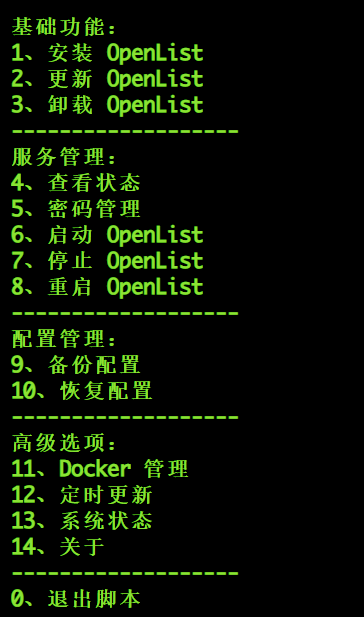
安装脚本
curl -fsSL https://res.oplist.org/script/v4.sh > install-openlist-v4.sh && sudo bash install-openlist-v4.sh
openlist
|
放行端口
sudo ufw status
sudo ufw allow 5244/tcp
|
docker
局域网WOL(Wake-on-LAN)唤醒应用
https://github.com/Trugamr/wol
mkdir -p /mnt/mydisk/WOL/config
docker run --network host -v $(pwd)/config.yaml:/etc/wol/config.yaml ghcr.io/trugamr/wol:latest
cat > /mnt/mydisk/WOL/config/config.yaml << EOF
hosts:
- name: "办公电脑"
mac: "01:23:45:67:89:ab"
broadcast: "192.168.1.255"
ip: "192.168.1.100"
- name: "家庭服务器"
mac: "aa:bb:cc:dd:ee:ff"
broadcast: "192.168.1.255"
ip: "192.168.1.101"
EOF
docker run -d \
--name wol-service \
--network host \
-v /mnt/mydisk/WOL/config/config.yaml:/etc/wol/config.yaml \
-e TZ=Asia/Shanghai \
--restart unless-stopped \
ghcr.io/trugamr/wol:latest \
serve --port 8080
|
安装syncthing
http://192.168.31.178:8384/
mkdir -p /mnt/mydisk/syncthing/config
mkdir -p /mnt/mydisk/syncthing/data
docker pull lscr.io/linuxserver/syncthing:latest
docker run -d \
  --name=syncthing \
  -e PUID=1000 \
  -e PGID=1000 \
  -e UMASK=002 \
  -p 8384:8384 \
  -p 22000:22000 \
  -p 21027:21027/udp \
  -v /mnt/mydisk/syncthing/config:/config \
  -v /mnt/mydisk/syncthing/data:/data \
  --restart unless-stopped \
  lscr.io/linuxserver/syncthing:latest
|
docker-compose.yml
version: '3.8'
services:
syncthing:
container_name: syncthing
image: lscr.io/linuxserver/syncthing:latest
restart: unless-stopped
environment:
- PUID=1000
- PGID=1000
- UMASK=002
- TZ=Asia/Shanghai
ports:
- "8384:8384"
- "22000:22000/tcp"
- "21027:21027/udp"
volumes:
- /mnt/mydisk/syncthing/config:/config
- /mnt/mydisk/syncthing/data:/data
healthcheck:
test: ["CMD", "curl", "-f", "http://localhost:8384/rest/system/ping"]
interval: 30s
timeout: 10s
retries: 3
start_period: 60s
logging:
driver: "json-file"
options:
max-size: "10m"
max-file: "3"
|
openlist
mkdir -p /mnt/mydisk/openlist/config
mkdir -p /mnt/mydisk/openlist/data

docker run -d \
  --name=openlist \
  --restart=unless-stopped \
  -p 5244:5244 \
  -v /mnt/mydisk/openlist/config:/app/config \
  -v /mnt/mydisk/openlist/data:/app/data \
  openlistteam/openlist:latest
|
docker-compose.yml
version: '3.8'
services:
upsnap:
container_name: upsnap
image: ghcr.io/seriousm4x/upsnap:5
network_mode: host
restart: unless-stopped
volumes:
- /mnt/mydisk/upsnap/data:/app/pb_data
environment:
- TZ=Asia/Shanghai
- UPSNAP_HTTP_LISTEN=0.0.0.0:8090
- UPSNAP_SCAN_RANGE=192.168.1.0/24
- UPSNAP_INTERVAL="*/10 * * * * *" # 每10秒扫描一次
- UPSNAP_SCAN_TIMEOUT=500ms
- UPSNAP_PING_PRIVILEGED=true
- UPSNAP_SCAN_PORTS=22,80,443,3389 # 扫描这些端口
- UPSNAP_WEbsite_TITLE="Armbian 设备管理"
cap_add:
- NET_RAW
dns:
- 8.8.8.8
- 1.1.1.1
|


