Windows Server部署Web项目(Vue)
1. 前期准备
购买服务器 (我选的是windows server)
给服务器配置公网ip(弹性ip)
学生有300优惠券(可白嫖)
2. 远程连接服务器
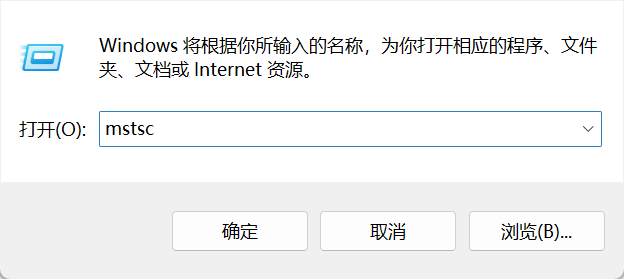
- win+r,输入mstsc,enter,
- 输入服务器的公网IP,
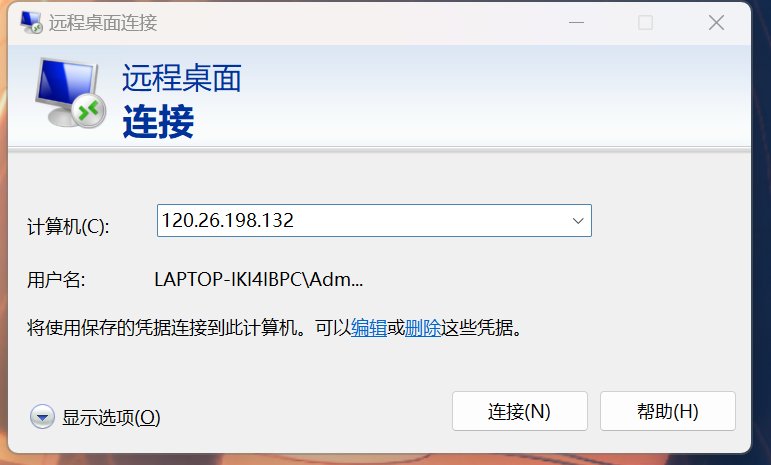
- 用户名+密码 : administrator+password
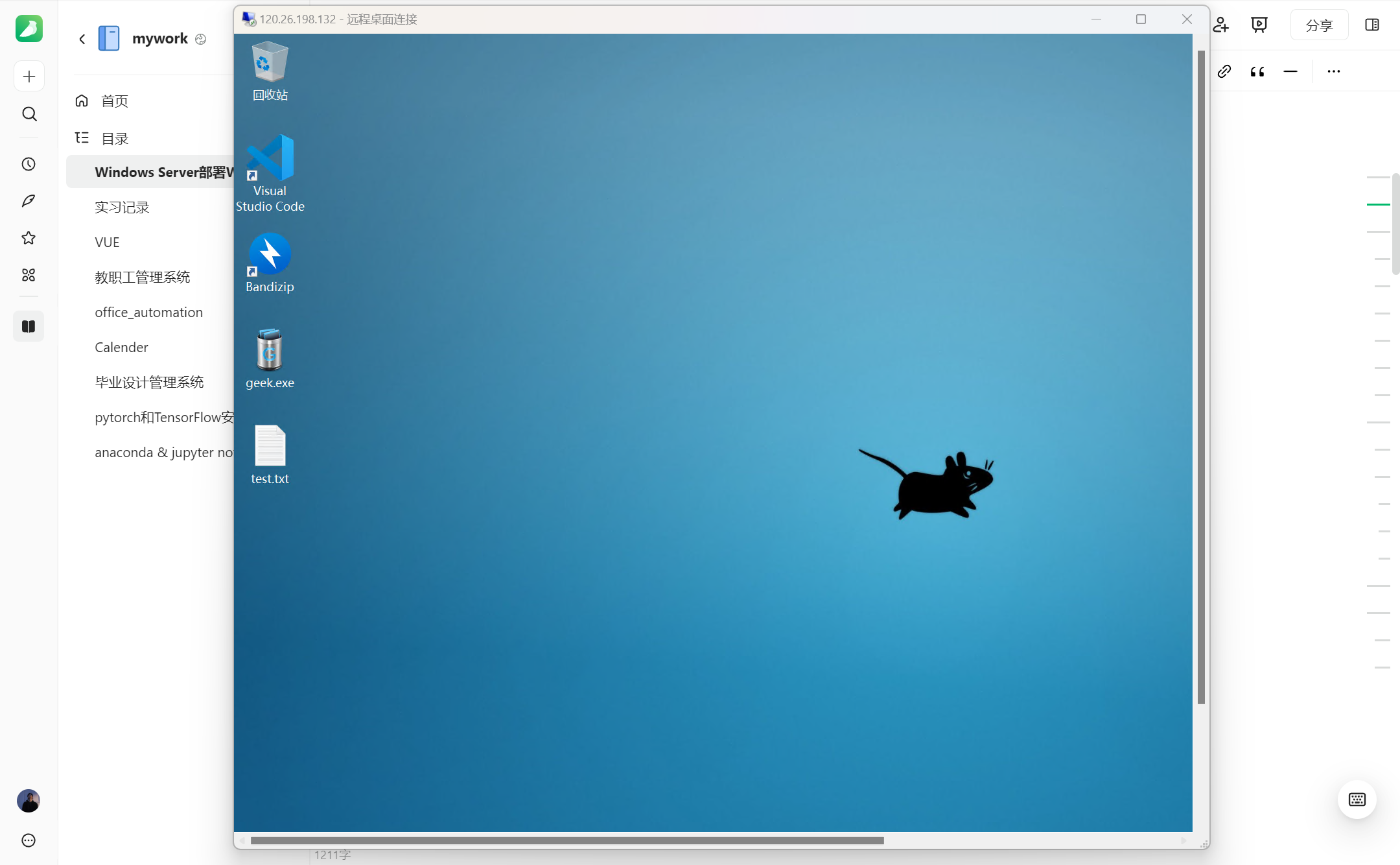
在主机和服务器之间可以通过 复制 粘贴传输文件
3. 安装相关软件
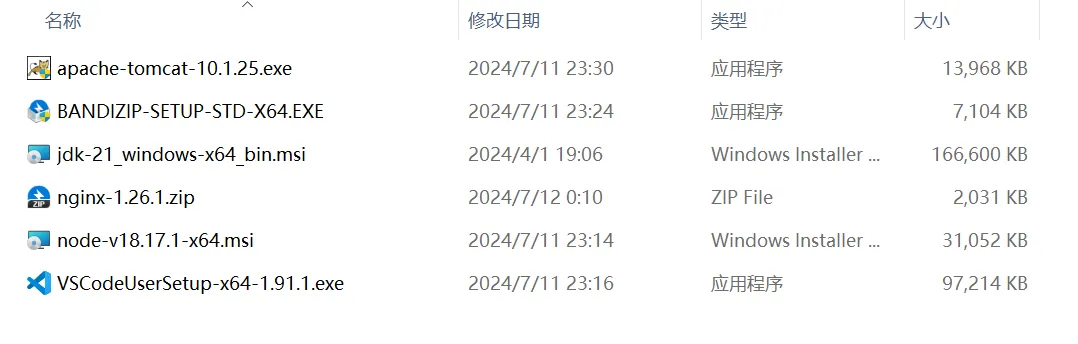
3.1. bandzip(压缩软件)
3.2. nodejs
3.3. tomcat
(1)安装成功之后,Tomcat\apache-tomcat-10.0.16\bin里面,找到startup.bat文件,双击运行。
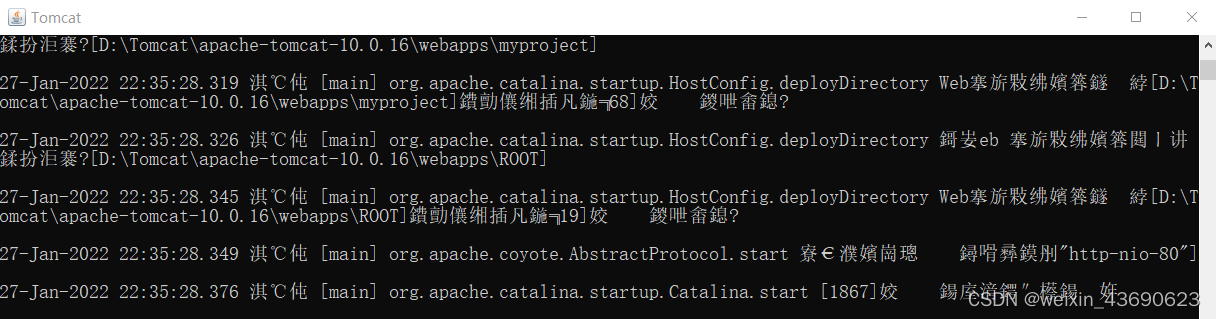
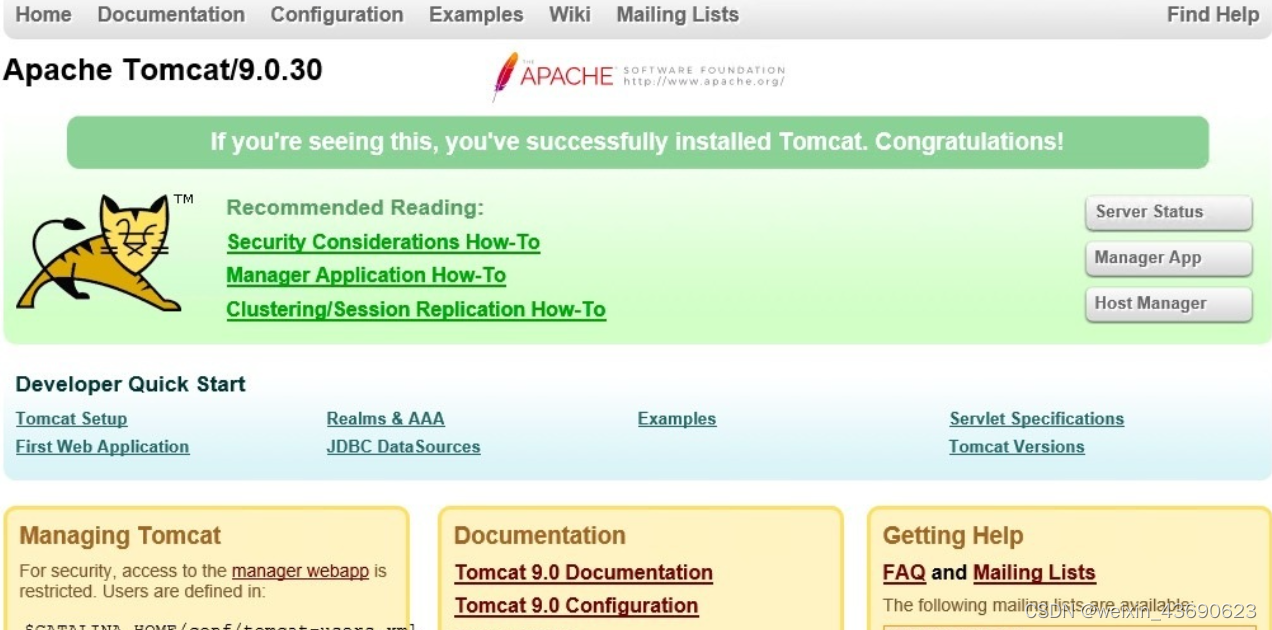
(2)在浏览器输入localhost:8080 出现如下页面说明Tomcat部署成功。
(3)最后一步,修改端口,8080是tomcat默认的端口,而80是常用的默认端口。如果端口设置为80的话,输入完ip后不需要接80。因为80已经设置为默认的端口了。
打开Tomcat所在的目录,打开conf文件夹,打开server.xml文件,如图,将port改为80:
|
3.4. vscode
3.5. nginx
3.6. jdk
需要给jdk配置环境变量
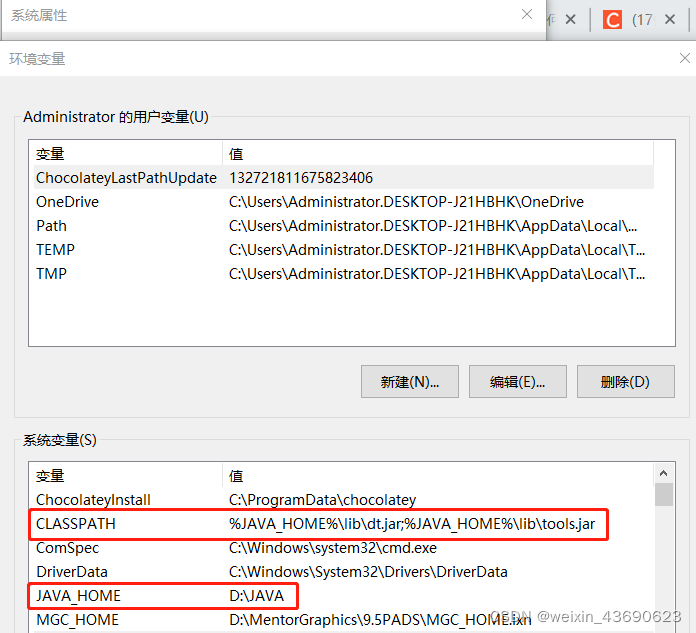
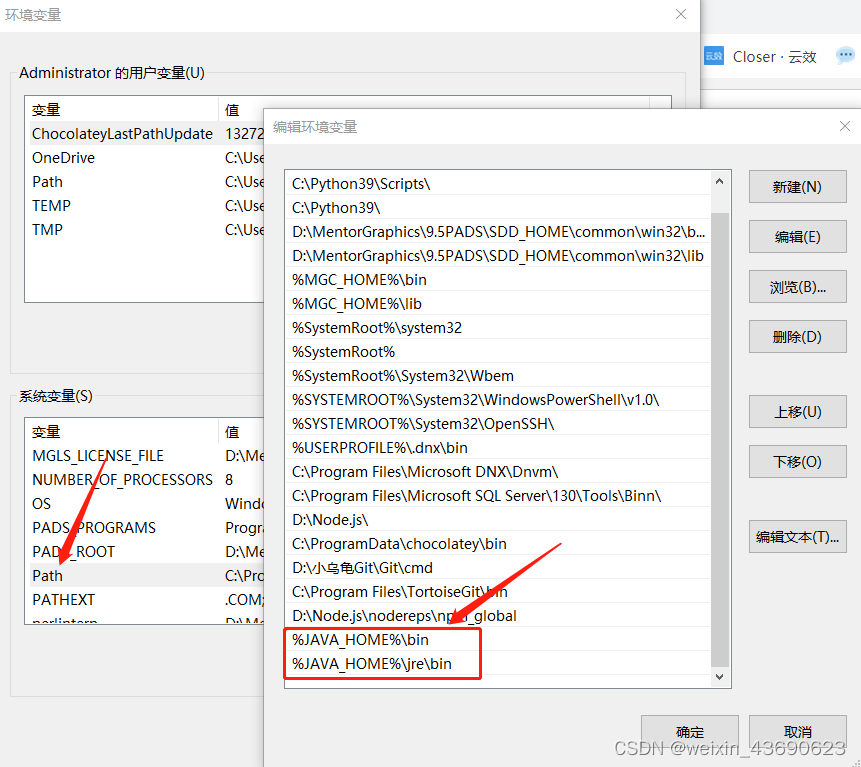
安装完成之后,配置系统环境变量:如下图所示
(1)JAVA_HOME:服务器存放jdk文件的路径
(2)CLASSPATH: %JAVA_HOME%\lib\dt.jar;%JAVA_HOME%\lib\tools.jar
(3)Path: %JAVA_HOME%\bin 和 %JAVA_HOME%\jre\bin
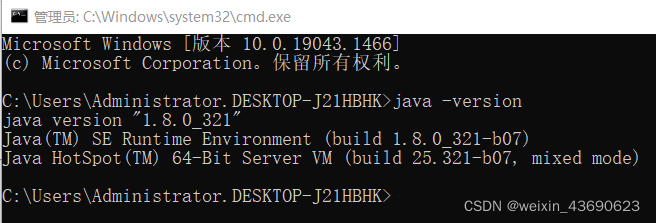
最后,cmd 输入:java -version ,看是否出现版本消息,如图说明配置成功。
软件下载链接:
4. 相关软件的配置
4.1. 配置IIS服务
- 在云服务器ECS实例中打开CMD命令提示符。
- 输入powershell切换至PowerShell模块。
- 安装IIS服务及相关管理工具。
|
- IIS安装进度变为100%后,在当前浏览器页面,新开启一个网页,在地址栏输入实例的公网IP地址,并回车。
|
参考连接:https://help.aliyun.com/zh/ecs/getting-started/quick-start-for-windows-instances
4.2. nginx配置
4.2.1. 配置
nginx默认的监听端口为80,如被占用可修改:” **nginx\conf\nginx.conf** “ 文件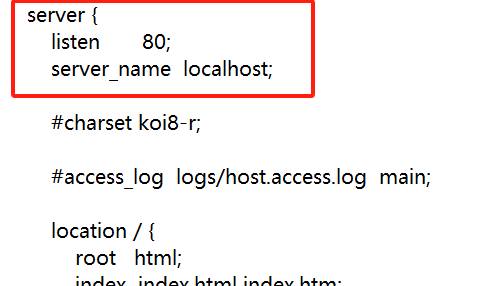
4.2.2. 启动
双击解压后根目录下的nginx.exe或命令行启动均可。 启动后,在浏览器输入 ” [http://localhost:80](http://localhost/) " 进行测试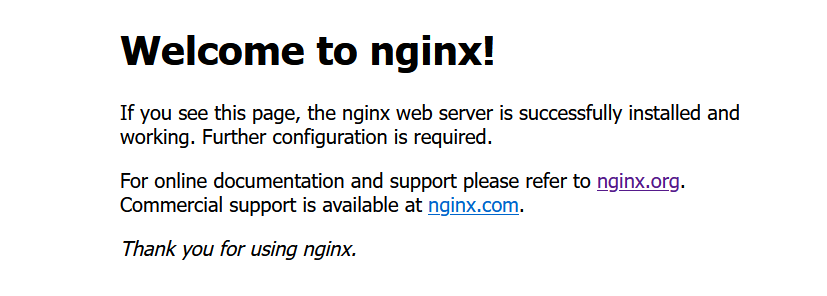
4.2.3. 关闭
由于未设置环境变量,关闭时需要利用命令行进入nginx所在路径,执行 “ **nginx -s stop** ”。 除了nginx外,还有其他的web服务器,不过nginx内存占用少,启动快,并发能力强,并且安装简单,因此采用nginx。 重启:“ **nginx -s reload** ”5. 项目打包
在vite.config.js中加入这个
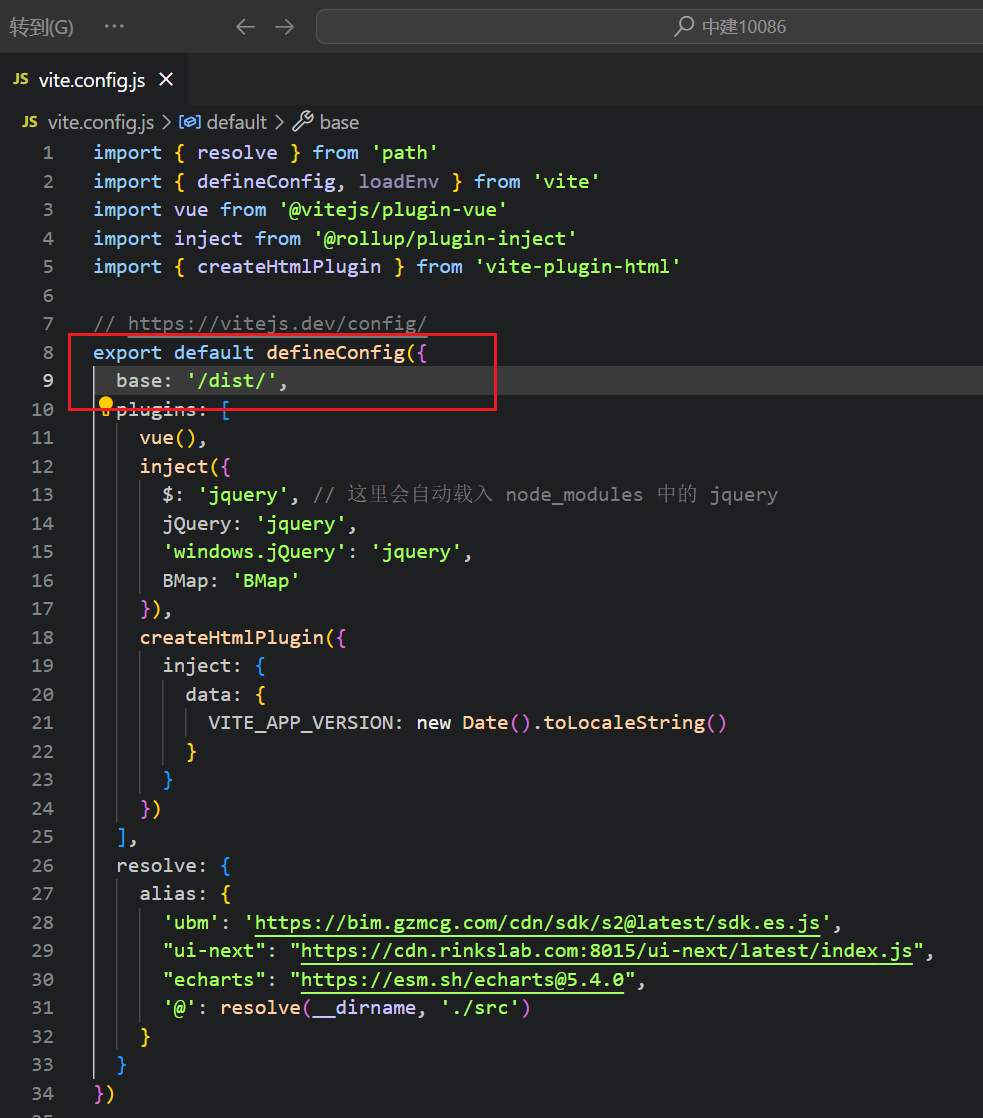
图片的路径要特别注意
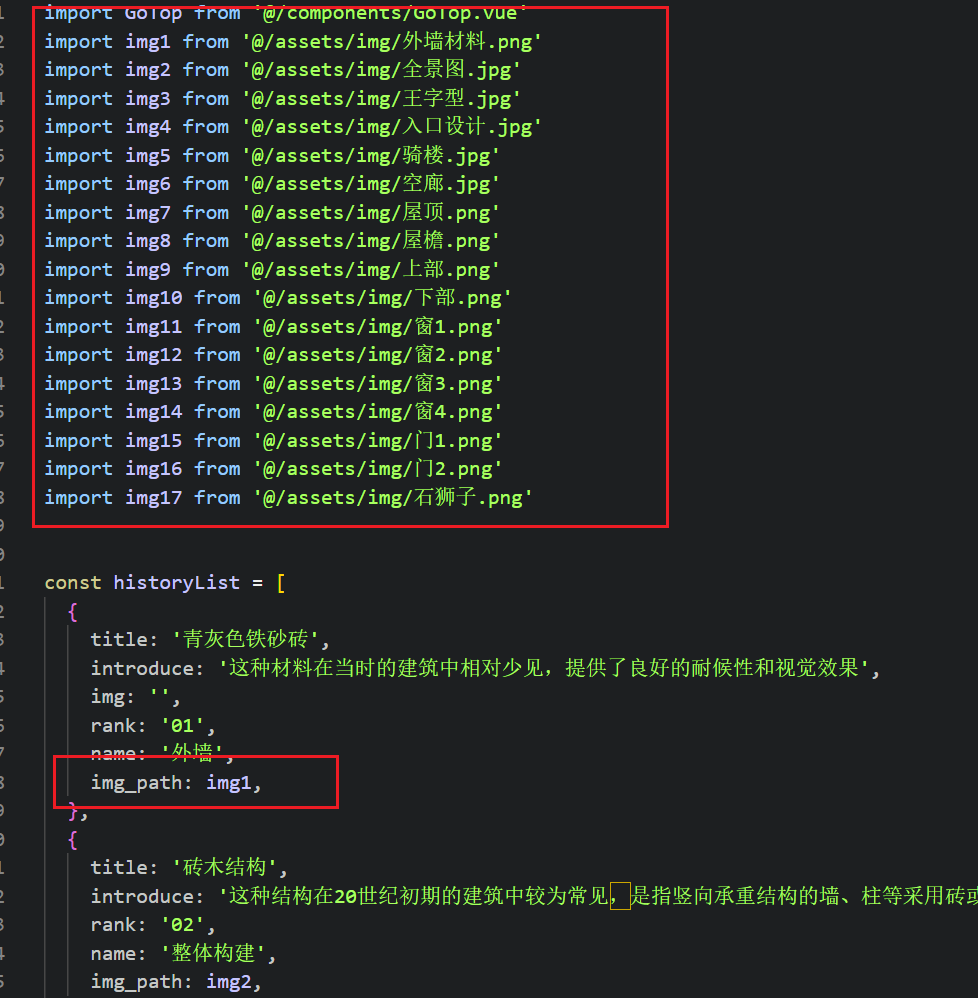
然后好像就没有问题了
|
6. 部署到服务器
这里的端口记得要在阿里云平台的ECS的控制台给服务器配置安全组,即放行端口,不然是无法访问到我们的网页的
6.1. 使用tomcat
把生成的dist文件移动到tomcat的webapps下,运行startup.bat
即可http://<公网ip>:port/<项目名> 访问
6.2. 使用nginx
将build生成的dist目录复制到nginx下的html目录中。 修改nginx配置文件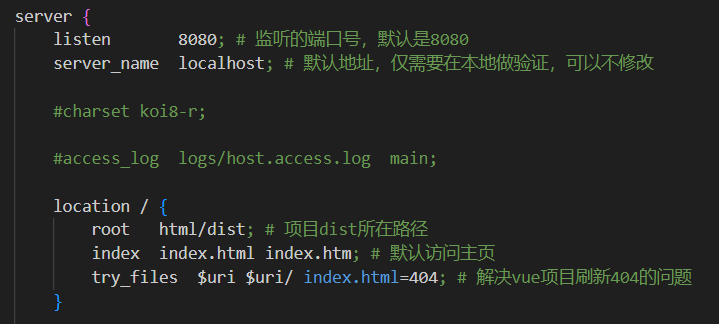

|
- 将**publicPath**恢复成默认状态:`publicPath: './'`(不建议);
- 重新配置nginx。
|
之后,将打包后的dist文件更名为myName,重启nginx,访问链接http://localhost:8080/myName/
参考文章:
https://blog.csdn.net/weixin_43690623/article/details/122718677


