Eclipse For C++安装和配置(Ubuntu、Windows)
1. winodws下安装配置
1.1. 安装jdk
1.2. 安装MinGW
1.3. 安装Eclipse
1.4. 配置Eclipse
点击window->preferences
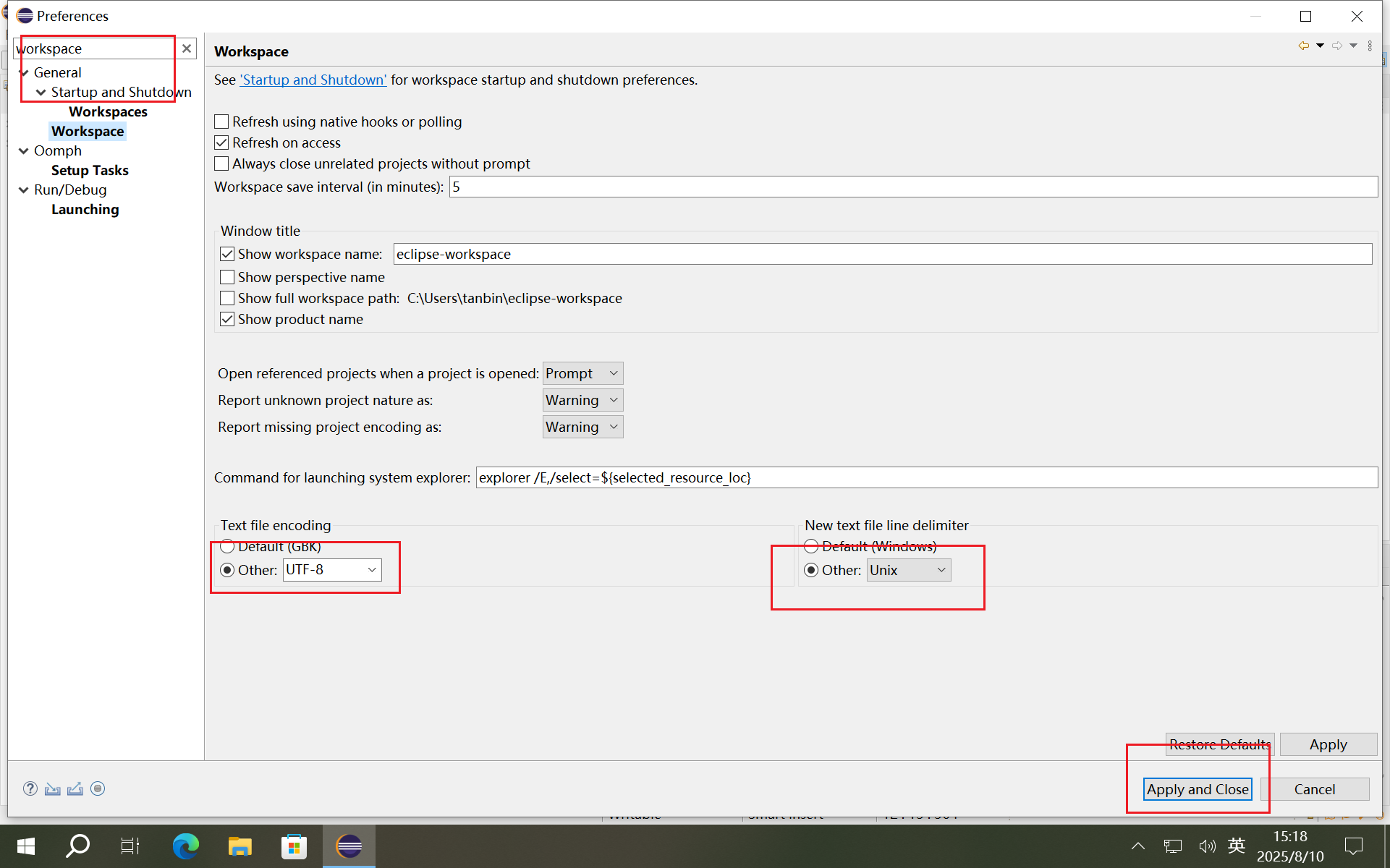
搜索workspace,改为下面:
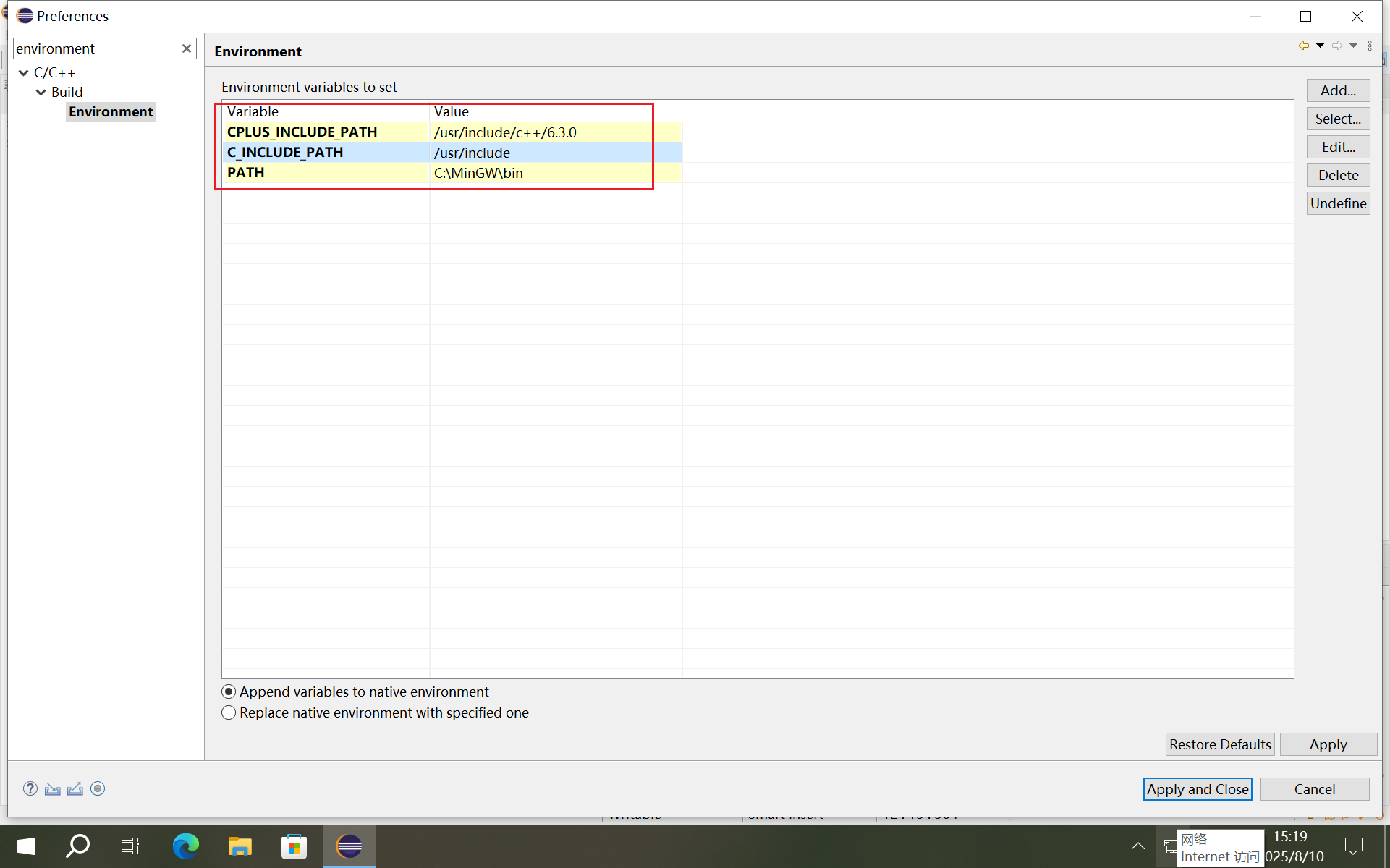
搜索environment,如下配置
| CPLUS_INCLUDE_PATH | /usr/include/c++/6.3.0 |
|---|---|
| C_INCLUDE_PATH | /usr/include |
| PATH | C:\MinGW\bin |
搜索new C/C++ Project Wizard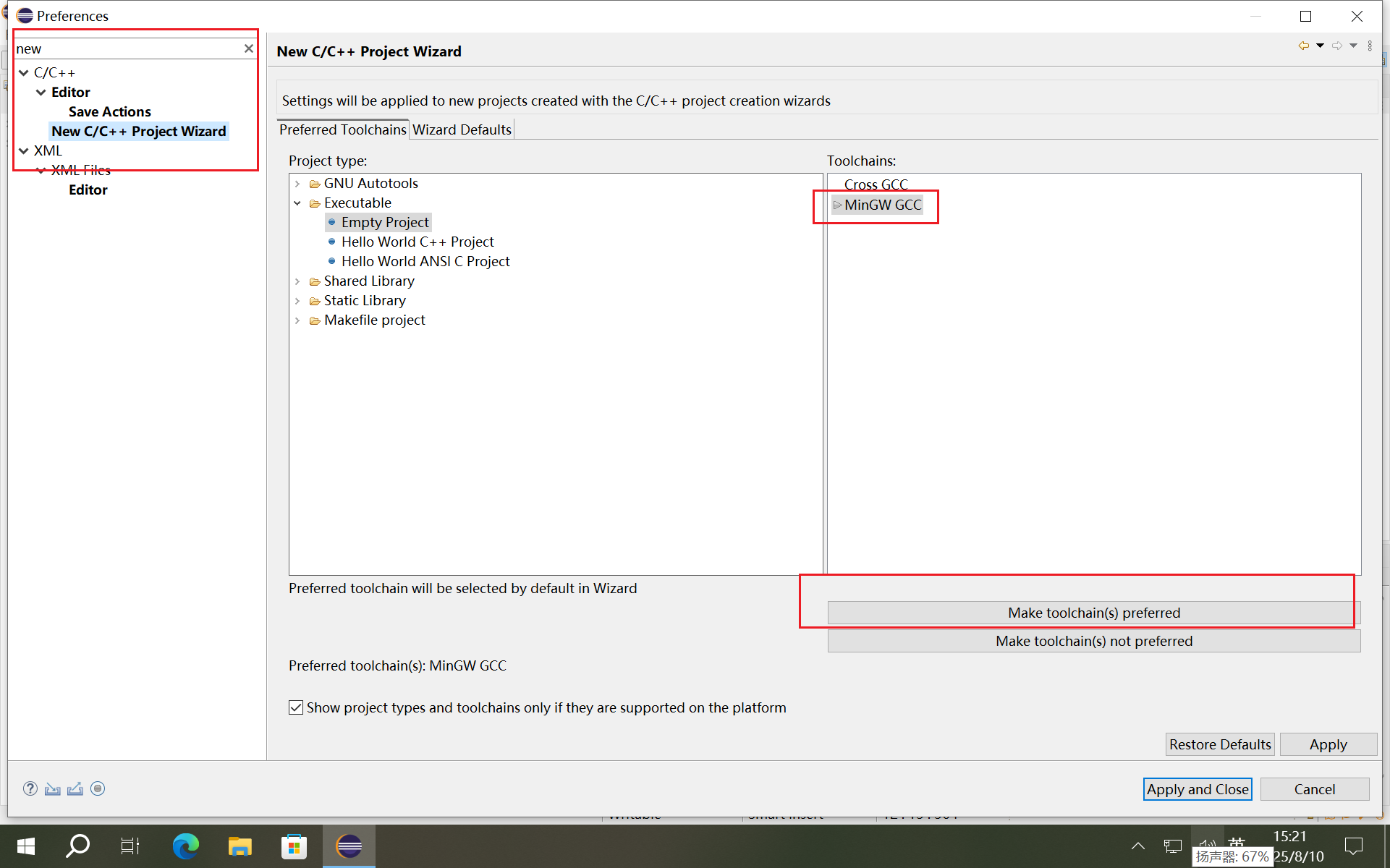
2. Ubuntu下安装与配置
2.1. 前提条件:
- Linux 系统:64 位 GTK 环境(适用于 Ubuntu、Fedora 等主流发行版)。
- Java 环境:Eclipse 需要 Java 11 或更高版本(推荐 OpenJDK)。
2.2. 安装 Java 环境(如未安装)
验证安装:# Ubuntu/Debian
sudo apt update
sudo apt install openjdk-17-jdk # 或 openjdk-11-jdk
# Fedora/CentOS
sudo dnf install java-17-openjdk-devel # 或 java-11-openjdk-develjava -version # 应显示 Java 11+ 版本
2.3. 解压安装 Eclipse
|
2.4. 创建启动快捷方式
|
2.5. 赋予执行权限
|
2.6. 启动 Eclipse
- 图形界面:在应用菜单搜索 “Eclipse C++ IDE”。
- 终端启动:
/opt/eclipse/eclipse # 或 ~/apps/eclipse/eclipse
2.7. 常见问题解决:
启动报错 “No JVM found”:
- 确认已安装 Java 11+。
- 在
eclipse.ini中添加 Java 路径(位于 Eclipse 安装目录):-vm
/usr/lib/jvm/java-17-openjdk-amd64/bin/java # 根据实际路径修改
无法创建快捷方式:
- 手动创建桌面文件:将
.desktop文件复制到桌面并标记为可执行:cp ~/.local/share/applications/eclipse.desktop ~/Desktop/
chmod +x ~/Desktop/eclipse.desktop
- 手动创建桌面文件:将
中文乱码/界面问题:
- 安装中文字体:
sudo apt install fonts-wqy-microhei # Ubuntu
- 安装中文字体:
2.8. 卸载方法:
|


